Globale Elemente
Das Modul „Globale Elemente“ bietet ein zentrales, durchsuchbares und bearbeitbares Verzeichnis für globale Informationen, die systemweit genutzt werden. Beispiele für solche Informationen sind:
- Anwendbare Regularien
- Lieferanteninformationen
- Glossarbegriffe
- ...und mehr
Es ermöglicht Nutzer:innen, standardisierte oder produktunabhängige Daten zu definieren, zu pflegen und mit anderen Elementen im System zu verknüpfen, z. B.:
- SOPs
- Arbeitsanweisungen
- Produkte
- Templates / Dokumente
- ...und mehr
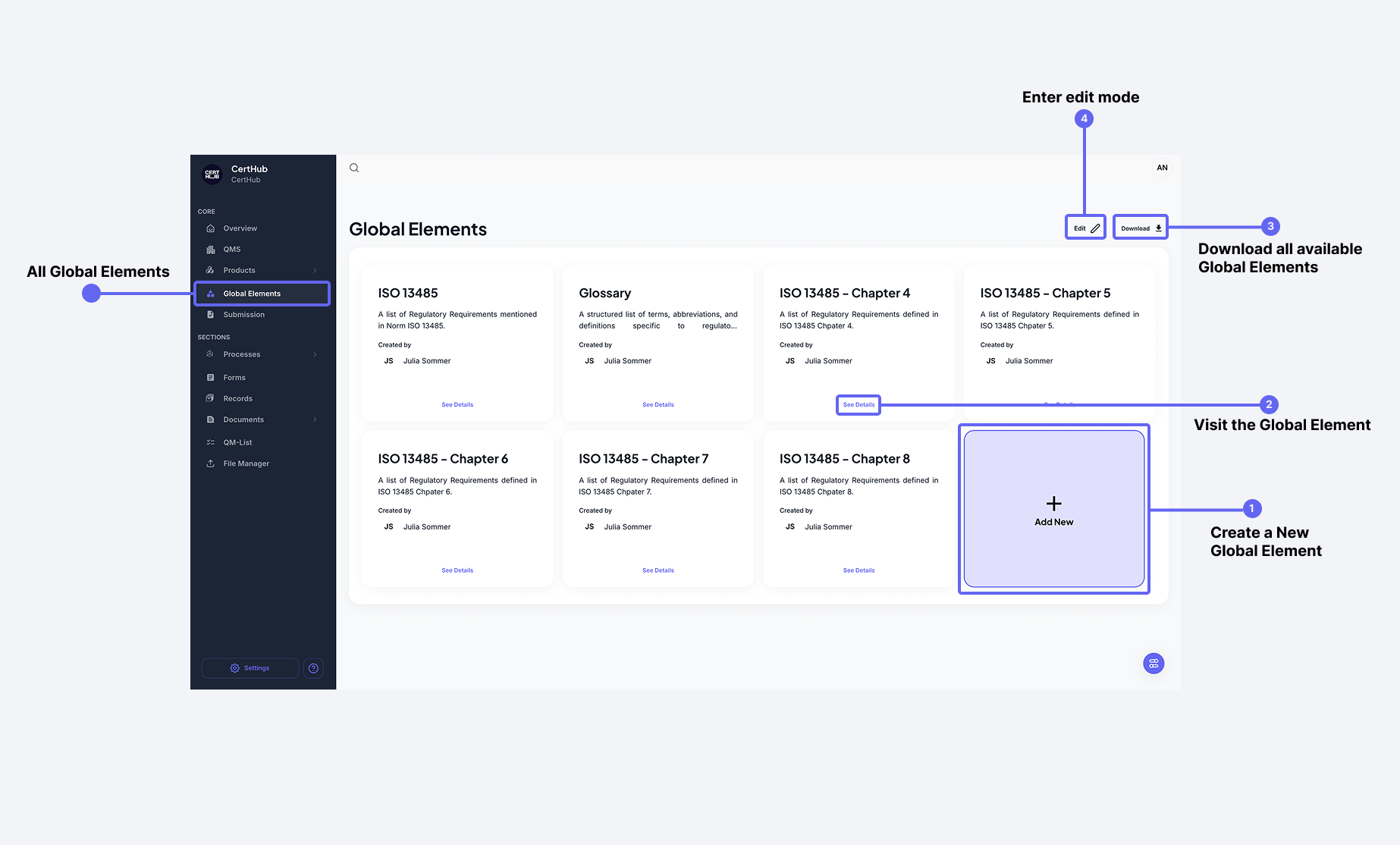 Das Modul „Globale Elemente“ bietet eine strukturierte, anpassbare und flexible Möglichkeit zur Verwaltung globaler Informationen.
Was macht es so flexibel?
Jeder Globaleintrag stellt eine bestimmte Art von Information dar und wird über eine anpassbare Tabelle strukturiert, die im Form Builder definiert wird. Dort wird festgelegt:
- Welche Art von Informationen gespeichert werden
- Welche Felder (Spalten) in der Tabelle angezeigt werden
- Wie die Daten mit anderen Objekten verknüpft werden können
Zentrale Vorteile
- Konsistenz in allen Systembereichen
- Wiederverwendbarkeit standardisierter Informationen
- Effiziente Verknüpfung mit SOPs, Templates und Dokumenten
- Flexible Strukturierung durch konfigurierbare Formulare
Erstellung eines Global Elements
So erstellst du ein neues Global Element:
- Eindeutiger Name – Vergib einen klaren und einzigartigen Namen zur besseren Zuordnung.
- Beschreibung hinzufügen – Erläutere kurz Zweck und Inhalt des Eintrags.
- Tabellenstruktur definieren – Nutze den Form Builder, um die Felder (Spalten) festzulegen.
Nach dem Speichern steht das neue Element systemweit zur Verfügung.
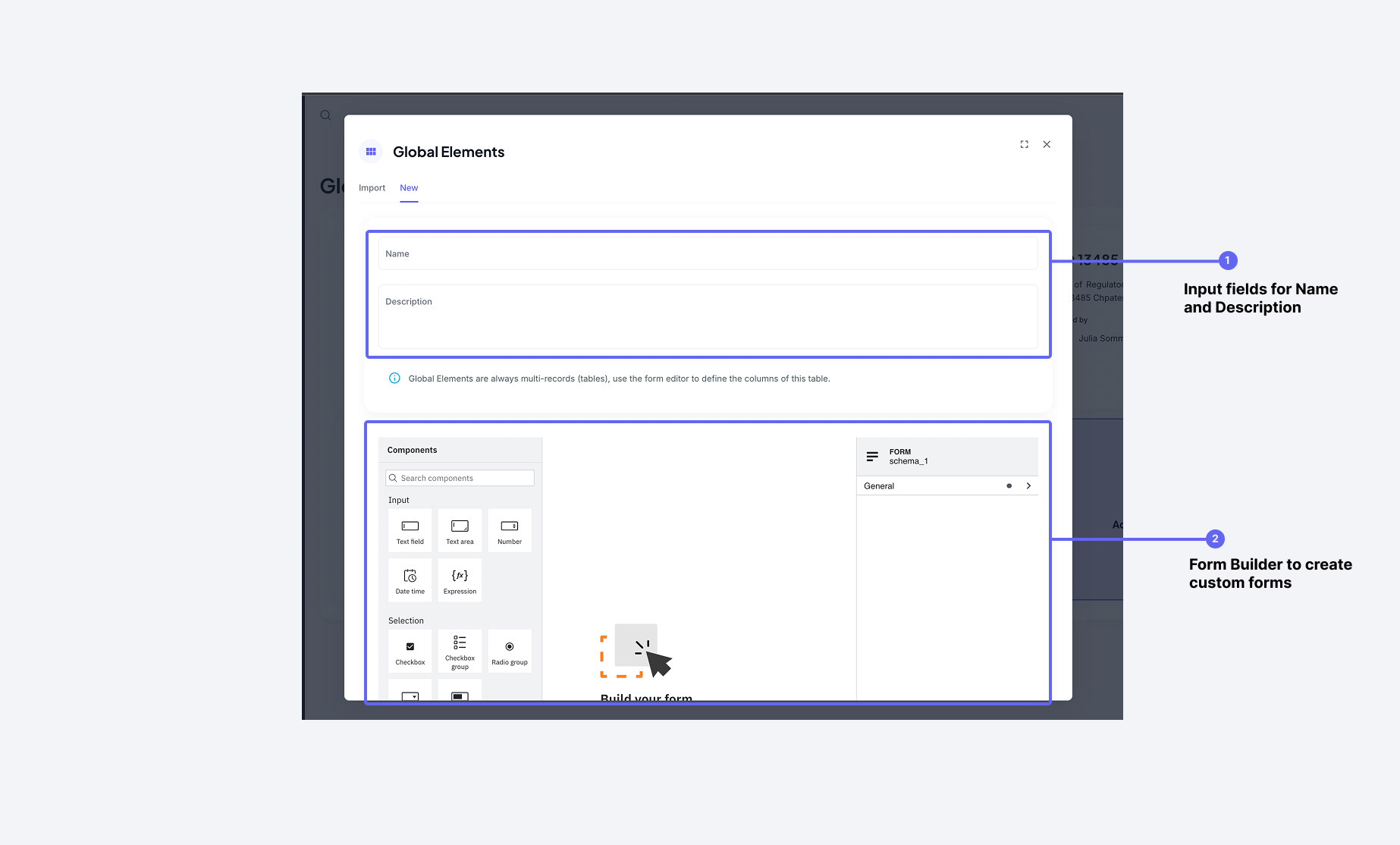 Im Erstellungsdialog können Name, Beschreibung und die Tabellenstruktur festgelegt werden.
Mehr zum Form Builder findest du im Form Builder Guide.
Import von Global Elements
Beim Erstellen eines Elements kannst du auch Inhalte direkt über eine oder mehrere JSON-Dateien importieren. So kannst du vorhandene Daten schnell übernehmen.
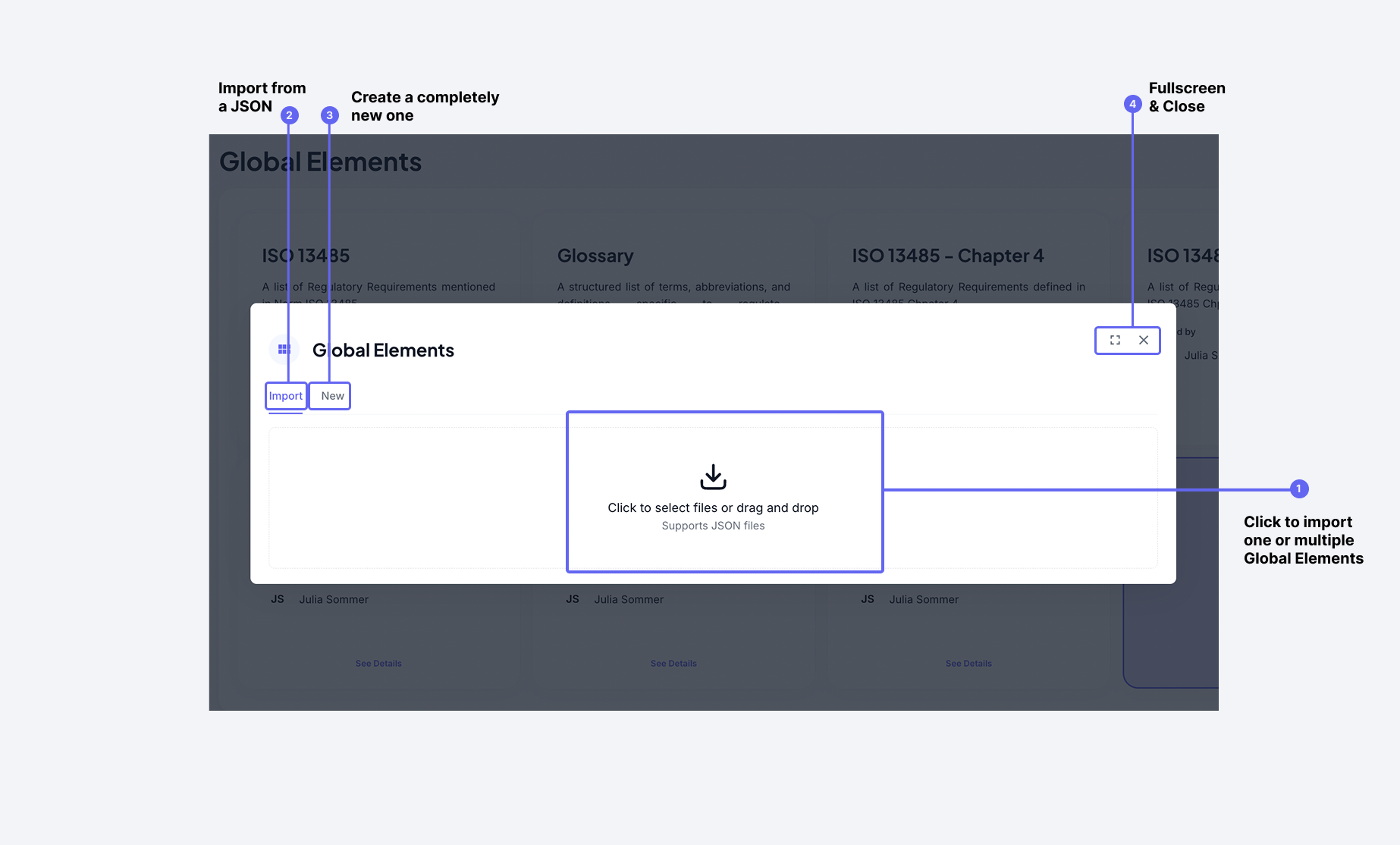 Über den Importdialog können bestehende Daten wiederverwendet und so Aufwand reduziert werden.
Mehr zum Datenimport findest du im Import-Guide für Knowledge Topics.
Detailansicht von Global Elements
Der Details-Bereich eines Global Elements zeigt dir die genaue Struktur und Inhalte des jeweiligen Elements und hilft bei der Verwaltung der Daten.
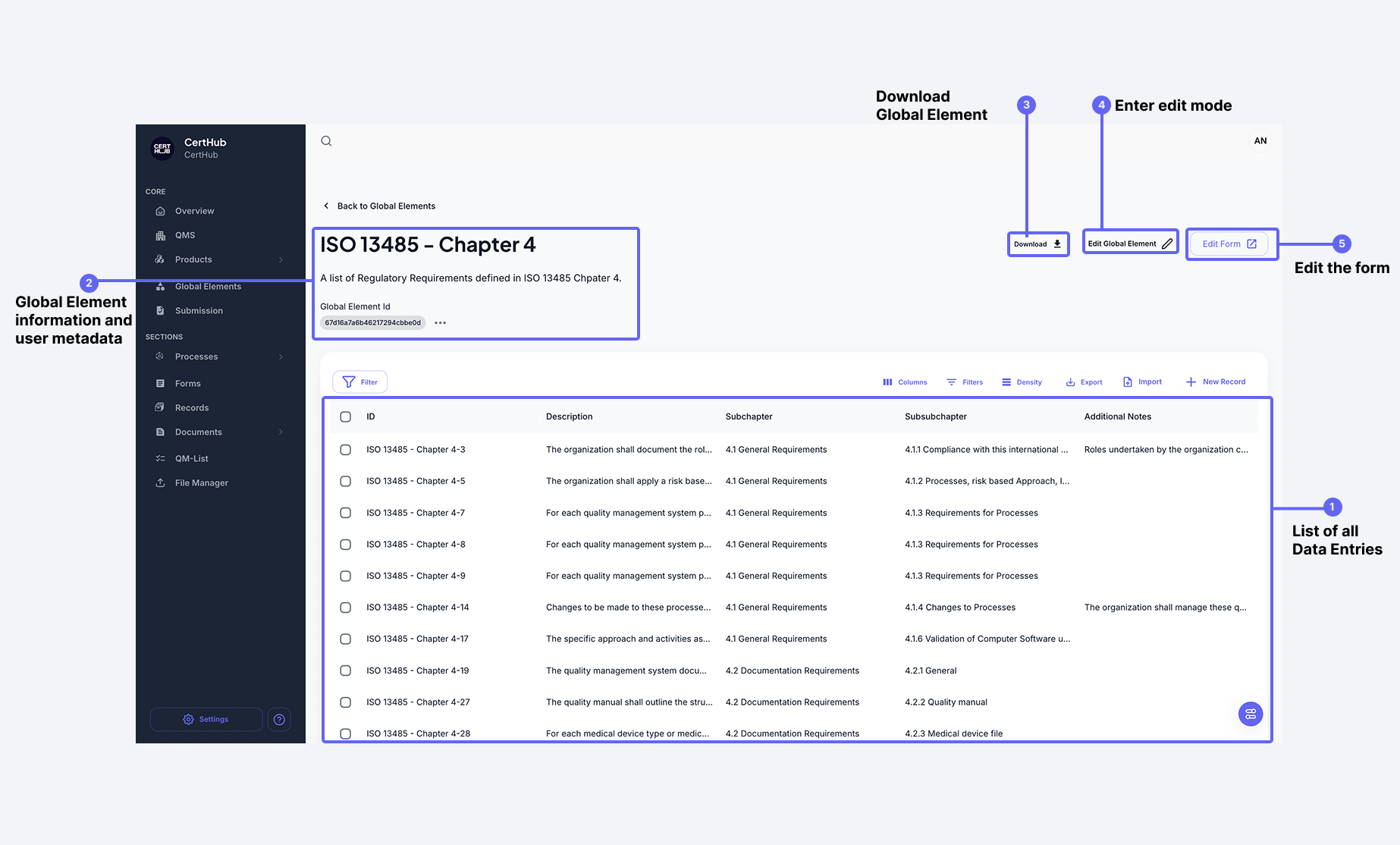 Die Detailansicht eines Elements zeigt alle zugehörigen Daten und deren Struktur.
Verwaltung von Global Elements
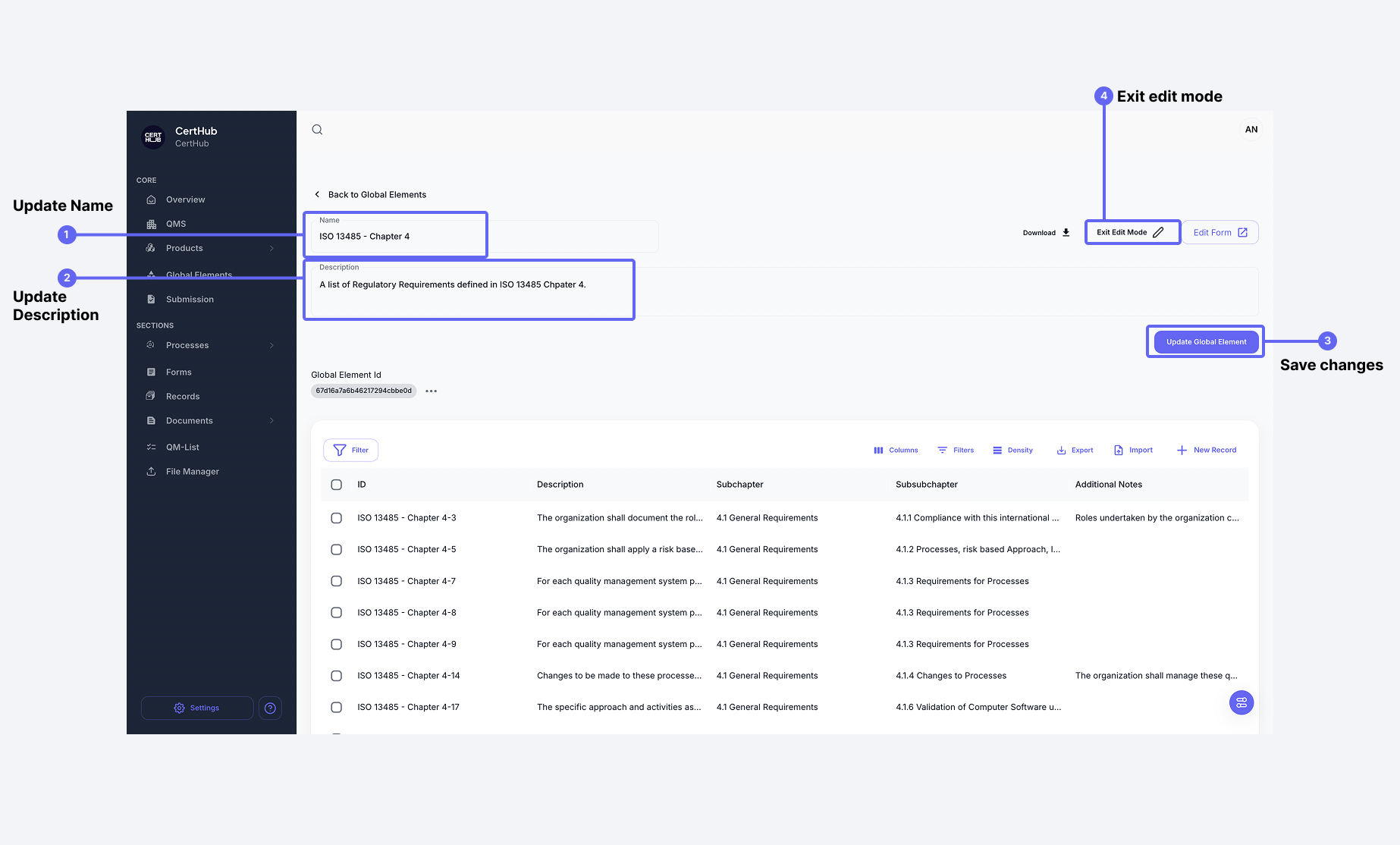
Bearbeiten von Name und Beschreibung
Über die Bearbeitungsansicht kannst du Name und Beschreibung eines Elements anpassen.
Ebenso kannst du ein Global Element aus der Übersicht heraus löschen.
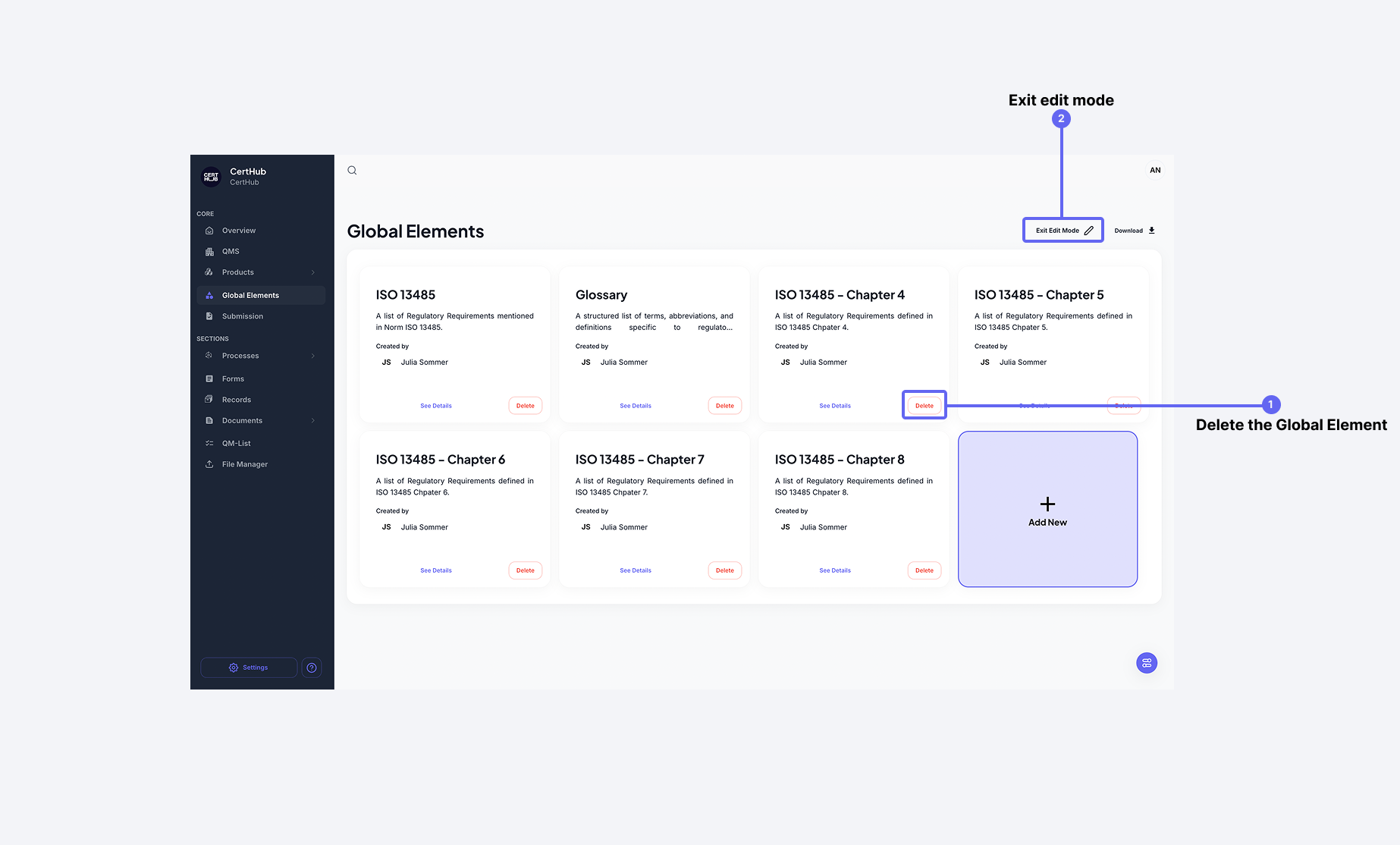
Achtung: Das Löschen eines Elements kann Auswirkungen auf verknüpfte Inhalte haben.
Bearbeiten der Tabellenstruktur
Mit der Schaltfläche „Formular bearbeiten“ kannst du die Spaltenstruktur des Elements anpassen – also das zugehörige Formular.
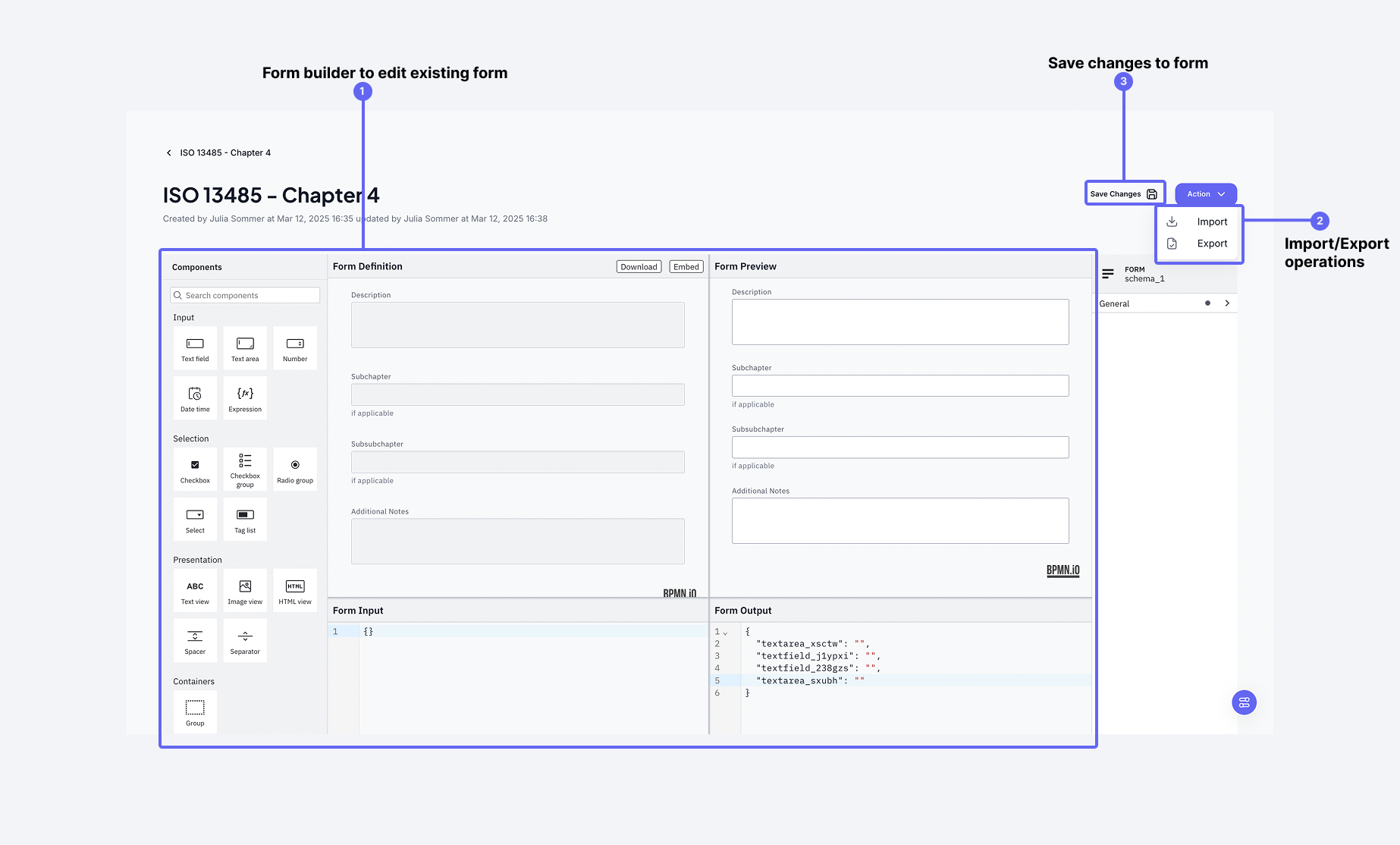 Im Bearbeitungsdialog können die Tabellenspalten über den Form Builder angepasst werden.
Wie genau der Form Builder funktioniert, erfährst du im Form Builder Guide.
Daten-Einträge
Data Entries (Datenzeilen) speichern die konkreten Informationen innerhalb eines Global Elements und werden in Tabellenform dargestellt.
Hauptfunktionen:
- Detailtiefe – Jeder Eintrag enthält spezifische Informationen zum Global Element.
- Tabellenansicht – Übersichtliche Darstellung aller Einträge.
- Effiziente Organisation – Filter und Sortierungen erleichtern die Verwaltung großer Datenmengen.
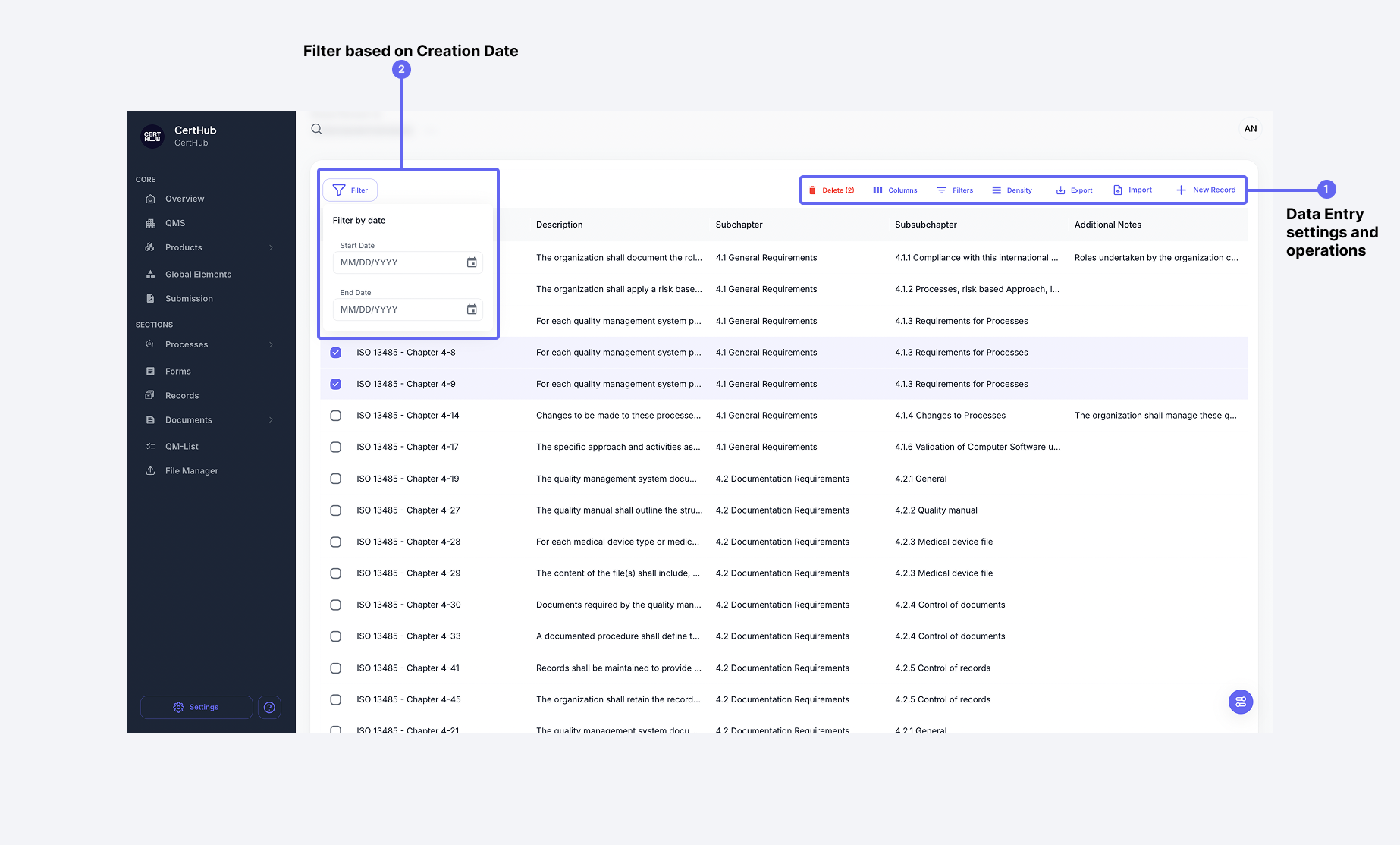 Die Tabelle zeigt alle Einträge eines Global Elements.
Funktionen der Datenansicht
Die Datenansicht bietet:
-
Filteroptionen
- Filtern nach Spalten
- Filtern nach Datum
- Filtern nach benutzerdefinierten Feldern
-
Ansicht anpassen
- Spalten ein-/ausblenden
- Sortierung beliebiger Spalten
- Dichte der Darstellung
- Benutzerdefinierte Ansichten
-
Datenverwaltung
- Massenoperationen
- Export nach Excel
- Import von Einträgen
- Löschen einzelner Zeilen
Einzelne Einträge bearbeiten & Verknüpfungen setzen
Durch Klick auf eine Tabellenzeile öffnet sich ein Drawer, in dem du:
- Alle Felddaten einsehen und bearbeiten kannst
- Traces (Verknüpfungen zu anderen Objekten) setzen
- Beziehungen nachverfolgen kannst
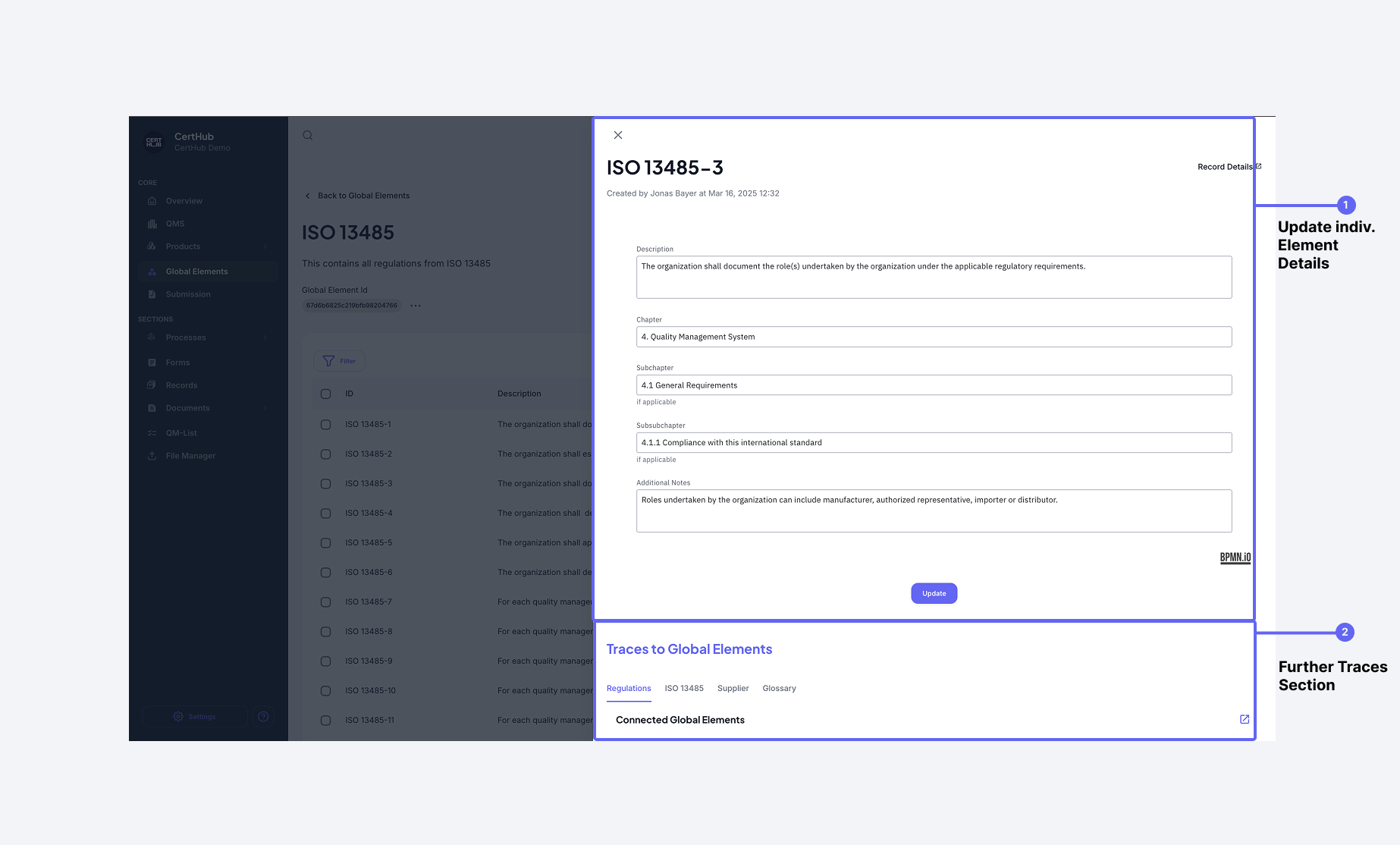 Der Drawer erlaubt dir, einzelne Einträge im Detail zu bearbeiten und Traces zu setzen.
Traces ermöglichen es dir, Beziehungen zwischen Global Elementen und anderen Systemobjekten herzustellen – für eine bessere Traceability und Vernetzung.